
传奇私服登陆界面黑屏
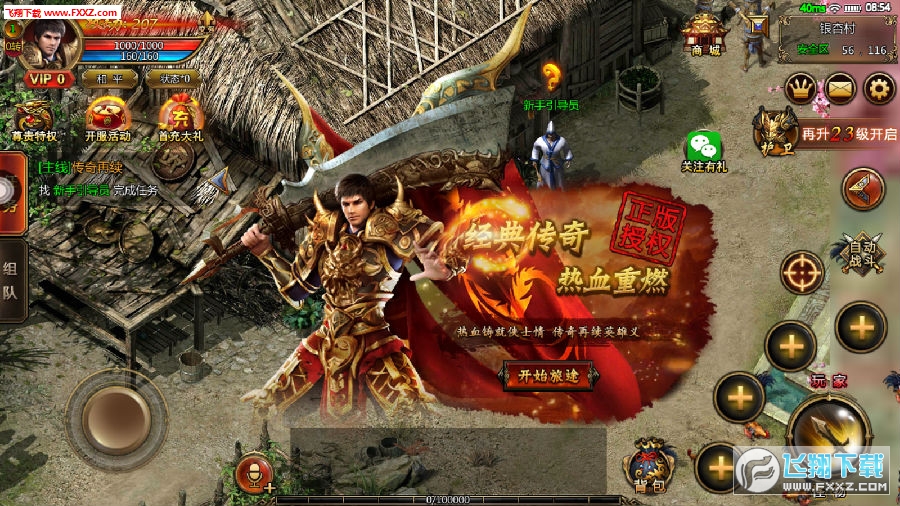
你点开客户端,期待那熟悉的音乐与界面,屏幕却像被夜色吞没,只剩下鼠标在寂静中漫游。愤怒、无奈、焦虑交织,却不知道从哪儿下手排查。先别急着重装客户端或者更换私服账号,很多时候只是几个小细节出了问题。本文第一部分带你从感受出发,拆解常见成因,配合简单的操作建议,让你在五分钟内找出症结。
黑屏的原因大致可分为四类:客户端自身问题、显卡或驱动兼容性、网络与加速器冲突、以及服务端或补丁更新不当。客户端方面,残留的缓存、配置文件损坏或错误的启动参数都可能导致界面无法渲染。显卡层面,尤其是集显和独显切换、显卡驱动版本过旧或与游戏渲染接口不兼容时,往往会出现黑屏或花屏现象。
网络问题同样不可忽视,某些加速器或路由器设置会拦截资源加载,导致界面素材无法下载,从而显示黑屏。服务端若刚刚更新补丁或资源,客户端与服务器之间的版本不同步,也会出现无法正常进入界面的情况。接下来给出一套快速排查清单:第一步,先看是否能进入任务管理器:如果可以但主界面不显示,说明客户端进程已启动但渲染失败;第二步,尝试以管理员权限运行客户端并关闭所有第三方加速器或防火墙、杀毒软件的实时保护;第三步,更新或回滚显卡驱动到稳定版本,尤其在最近更新过显卡驱动后出现问题时,回滚常能解决兼容性冲突;第四步,清理客户端缓存和配置文件,保留角色数据后重置界面设置;第五步,查看私服论坛和公告,确认服务器是否正在维护或有强制补丁。
以上步骤能够解决大部分典型黑屏问题,但如果问题依旧,可能需要更深入的工具检测,例如显卡日志、DirectX/OpenGL/Vulkan渲染日志,或使用专门的修复工具对客户端文件完整性进行校验。很多玩家在此处卡住,是因为缺少系统化的排查流程,盲目重装反而遗漏了真正的原因。
本部分的目标就是让你理清思路,从表象回到本质,用最少的步骤找出黑屏根源。继续阅读第二部分,我们将介绍可执行的一键修复方案、亲测有效的工具推荐,以及如何通过简洁的设置避免黑屏再次发生,让你从此少走弯路,多享游戏时间。
当你已经完成第一部分的排查,但黑屏问题仍在顽固存在,不要放弃,也不要随意相信网传的“万能补丁”。第二部分将以实战为主,提供一套可复制的一键修复流程,并分享几款口碑稳定的工具与设置优化技巧,帮助你快速恢复游戏体验。第一步,一键修复工具:市面上有些第三方修复器能自动检测客户端缺失或损坏的文件,并对比服务器端版本进行补丁修复。
选择时优先考虑用户评价高、版本更新及时且支持手动备份恢复的工具。使用前务必备份角色数据与重要配置,防止误操作导致进度丢失。第二步,显卡与渲染设置优化:若为显卡兼容问题,进入显卡控制面板将客户端设置为使用独立显卡,或者调整渲染模式(例如从高级特效降为兼容模式);对笔记本用户,关闭电源管理中的节能模式能避免集显抢占渲染任务。
第三步,网络与加速器调整:关闭一切可能影响流量的加速器或代理,改用稳定的加速节点或直接直连尝试;若路由器启用了严格NAT或防火墙规则,临时放宽端口限制进行测试。第四步,服务端版本与补丁同步:联系私服管理员或查看更新日志,确认客户端与服务器版本一致;若服务器强制更新,按照官方教程逐步更新,不要跳过任何补丁文件。
第五步,建立预防机制:安装轻量级的客户端守护程序,定期自动校验文件完整性,设置开机自检和显卡驱动自动备份。为了进一步提升成功率,这里推荐几款常用工具与操作:客户端完整性检测器(支持差异化修复)、显卡驱动管理器(支持一键回滚与清洁安装)、网络诊断工具(可模拟加速器环境)。
案例分享:一位玩家反映每次打开游戏都是黑屏,排查后发现是家用路由器中QOS功能误拦截了客户端素材下载,关闭QOS后问题彻底解决;另一名玩家在更新显卡驱动后出现黑屏,经回滚驱动并使用修复工具重建游戏缓存后恢复正常。给出一条简单的操作流程:备份数据—关闭加速器与安全软件—以管理员身份运行修复工具—检查显卡驱动并切换渲染模式—重启并直连服务器。
网友评论
声明:本站所有文章资源内容,如无特殊说明或标注,均为采集网络资源。如若本站内容侵犯了原著者的合法权益,可联系本站删除。





先观望一波,看口碑再入手
已经开始期待下一款了
只要质量够硬,首发必入
只要质量够硬,首发必入
爆率太低,越玩越心累
细节拉满,看得出用心做了